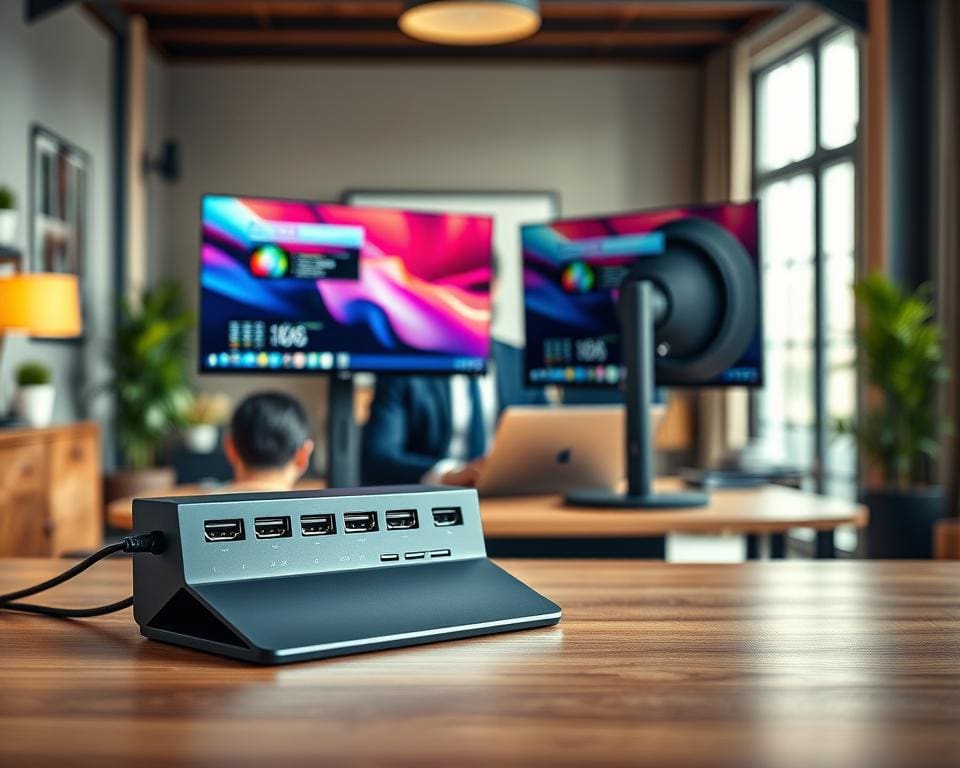
Als je vaker met twee of meer schermen werkt, maakt een goed laptop dock het leven eenvoudiger. Een docking station voor meerdere schermen verbetert je productiviteit, voorkomt kabelwirwar en zorgt dat je snel wisselt tussen thuiswerkplek en kantoor.
Deze gids helpt je bij het docking station kiezen. Je krijgt concrete criteria, uitleg over typen docks en welke technische specificaties echt tellen. Daarmee kies je een oplossing die past bij jouw setup en budget.
Speciaal voor Nederlandse gebruikers bespreken we compatibiliteit met veelgebruikte laptops en besturingssystemen zoals Dell, HP, Lenovo, Apple MacBooks met macOS en zakelijke Chromebooks. We behandelen typische thuiswerk- en kantoorsituaties waarin een multi-monitor setup het verschil maakt.
In de volgende secties lees je over compatibiliteit, ondersteunde resoluties, benodigde poorten en power delivery. We vergelijken USB-C/Thunderbolt en USB-A docks, kijken naar desktop versus draagbare hubs en leggen technische termen uit zoals bandbreedte en MST versus SST.
Na het lezen kun je modellen vergelijken op basis van jouw laptopmodel, gewenste monitorconfiguratie en budget. Zo voorkom je storingen en compatibiliteitsproblemen en kies je een docking station dat betrouwbaar werkt in jouw multi-monitor setup.
Belangrijke criteria bij het kiezen van een docking station
Als je een docking station zoekt voor meerdere schermen, let je op zowel hardware als software. Begin met het vaststellen van je laptoppoorten, het besturingssysteem en je gewenste beeldkwaliteit. Dit voorkomt compatibiliteitsproblemen en zorgt dat je werkplek meteen goed functioneert.
Compatibiliteit met je laptop en besturingssysteem
Controleer eerst de fysieke aansluiting: USB-C, Thunderbolt 3/4 of USB-A. Veel moderne MacBooks werken met Thunderbolt; oudere Windows-laptops gebruiken vaak USB-C of USB-A. Kijk naar laptopcompatibiliteit in de productspecificaties en naar mogelijke driververeisten.
Ondersteunde resoluties en aantal externe schermen
Wil je 4K@60Hz op twee schermen, kies dan een dock met voldoende bandbreedte. Sommige oplossingen halen 4K slechts op 30Hz of gebruiken DisplayLink-techniek voor meerdere monitors. Lees de lijst met ondersteunde resoluties voordat je koopt.
Vereiste poorten en aansluitingen (HDMI, DisplayPort, USB-C)
Match de poorten van het dock met die van je monitoren. HDMI is gangbaar, DisplayPort geeft vaak hogere verversingsfrequenties. Een dock met zowel HDMI als DisplayPort biedt flexibiliteit voor verschillende setups.
Stroomvoorziening en Power Delivery voor opladen
Als je laptop via het dock moet opladen, let op de Power Delivery-output. Voor laptops zoals Dell XPS of MacBook Pro is 60–100W gebruikelijk. Een macOS docking station moet de juiste PD-specificatie ondersteunen om volledig op te laden tijdens gebruik.
Fysieke formaat, draagbaarheid en bouwkwaliteit
Thuis kies je misschien een robuust desktop-dock van Dell of Lenovo. Als je vaak onderweg bent, is een compacte USB-C hub praktischer. Controleer materiaal en hitteafvoer voor langdurig gebruik.
- Controleer of fabrikanten zoals HP of Lenovo officiële certificering bieden voor jouw model.
- Bekijk of drivers, zoals DisplayLink, beschikbaar zijn voor je besturingssysteem.
- Noteer je exacte poorten en resolutie-eisen voor je aankoop.
Verschillende soorten docking stations en wanneer je ze kiest
Als je meerdere schermen wilt aansluiten, helpt het om de soorten docks te kennen. Hier lees je welk type past bij jouw werkstijl en hardware. Elk type heeft voor- en nadelen op het gebied van bandbreedte, compatibiliteit en prijs.
USB-C/Thunderbolt optie
Een Thunderbolt docking station biedt de hoogste prestaties. Met Thunderbolt 3 of 4 haal je bandbreedtes tot 40 Gbps, meerdere 4K@60Hz-schermen en snelle NVMe-accessoires.
Deze keuze is ideaal wanneer je video-editor, fotograaf of andere creatieve professional bent en lage latency en hoge resoluties nodig hebt. Merken als CalDigit, OWC, Belkin en Dell leveren robuuste modellen.
Let op: de laptop moet een Thunderbolt-poort hebben. Macs met M1/M2 kunnen beperkingen hebben voor meerdere schermen. Een high-speed dock kost meer, maar biedt toekomstbestendigheid.
USB-A voor oudere laptops
Heb je een oudere laptop zonder USB-C? Een USB-A docking station biedt basisfunctionaliteit voor extra USB-poorten en vaak één extern scherm. Deze docks zijn goedkoper en werken met oudere Windows-laptops.
Ze zijn niet geschikt voor zware video-werkzaamheden. Verwacht lagere resoluties en beperking in meerdere monitorconfiguraties.
Stationaire desktop docks versus draagbare hubs
Stationaire desktop docks zijn groter en bieden vaak meerdere video-uitgangen, meerdere USB-poorten en stevige Power Delivery voor laptops. Ze zijn gemaakt om op een bureau te blijven.
Draagbare hubs zijn compact en licht. Ze passen gemakkelijk in een tas en zijn handig voor onderweg. Kies een high-speed dock als je vaak grote bestanden verplaatst of externe SSD’s gebruikt.
Standalone docks met meerdere video-uitgangen
Standalone docking stations richten zich op video: meerdere HDMI- of DisplayPort-uitgangen en ondersteuning voor diverse monitoropstellingen. Ze zijn handig als je puur schermruimte wilt uitbreiden zonder extra netwerk- of opslagfeatures.
Controleer welke video-standaarden het dock ondersteunt en of je laptop de juiste output kan leveren. Dat voorkomt compatibiliteitsproblemen tijdens installatie.
- Overweeg je workflow: creatief werk vraagt vaak een Thunderbolt docking station.
- Voor zakelijk of kantoorgebruik kan een USB-C dock voldoende zijn.
- Als je vaak reist, kies een draagbare hub met de juiste poorten.
docking station: technische specificaties die je moet controleren
Voordat je een docking station aanschaft, moet je eerst de technische details controleren. Let op hoe de hostpoort bandbreedte verdeelt tussen video en data. Dit bepaalt of je meerdere 4K-monitoren kunt gebruiken zonder haperingen.
Bandbreedte en video-overdracht
- Controleer welke versie van DisplayPort of HDMI het dock ondersteunt. DisplayPort 1.2, 1.4 en HDMI 2.0/2.1 bieden verschillende maximale bandbreedtes.
- De totale bandbreedte van de hostpoort bepaalt de haalbare resoluties en refresh rates. Vergelijk dit met je wensen voor 60 Hz of 144 Hz schermen.
- Voor setups met meerdere schermen kijk je specifiek naar DisplayPort MST versus SST. MST maakt daisy-chaining of meerdere displays mogelijk via één kabel, terwijl SST één videostream per uitgang levert.
Grafische ondersteuning en impact op prestaties
- Niet alle laptops of geïntegreerde GPU’s ondersteunen meerdere hoge resoluties tegelijk. Controleer de specificaties van Intel, AMD of NVIDIA in je systeem.
- Als het dock gebruikmaakt van USB-C of Thunderbolt, zie je vaak betere prestaties dankzij hogere bandbreedte. Let op of het dock gebruikmaakt van native GPU-uitvoer of een DisplayLink-chip.
- Een DisplayLink-oplossing kan extra CPU-belasting veroorzaken bij zware video-overdracht, wat invloed heeft op multitasking en videobewerking.
Ondersteuning voor meerdere monitorconfiguraties
- Bepaal of je mirrored (gelijke inhoud) of extended (uitgebreide desktop) wilt. Niet elk dock ondersteunt beide opties met dezelfde resolutie.
- Gebruik je MST, dan kun je meerdere monitoren op hoge resoluties aansturen via één poort. Sommige GPUs en laptops ondersteunen geen MST, wat beperkingen oplegt.
- Controleer de gewenste schermindelingen in de handleiding of specificatieblad van het docking station.
Firmware-updates en driverondersteuning
- Zorg dat de fabrikant regelmatige firmware-updates en drivers biedt voor Windows en macOS. Verouderde firmware kan problemen geven bij video-overdracht en compatibiliteit.
- Bekijk productreviews en supportpagina’s van merken als Dell, Lenovo of HP voor informatie over lange termijn ondersteuning.
- Installeer updates zodra beschikbaar om verbeterde stabiliteit en bandbreedte gebruik van het docking station te garanderen.
Praktische tips voor installatie en dagelijks gebruik
Maak eerst een korte inventaris: noteer welke poorten je laptop heeft, welke kabels je nodig hebt en de maximale Power Delivery (PD) van je toestel. Werk het besturingssysteem en de grafische drivers bij voordat je begint. Deze voorbereiding voorkomt veel installatieproblemen en versnelt de docking station installatie.
Volg een vaste aansluitvolgorde: zet het dock op netstroom (als dat van toepassing is), verbind daarna de monitoren en sluit als laatste de laptop aan. Gebruik hoogwaardige HDMI- of DisplayPort-kabels om stabiele 4K@60Hz-verbindingen te garanderen. Dit is een van de belangrijkste dock installatie tips voor een betrouwbare multi-monitor setup.
Beheer kabels met binders en kies korte kabels achter de monitors om rommeligheid te verminderen. Houd USB- en voedingskabels gescheiden van netwerk- en videokabels om storing te vermijden. Controleer regelmatig ventilatieopeningen en kabels op slijtage; bewaar aankoopbewijs en garantie-informatie voor service in Nederland.
Los problemen systematisch op: bij zwart scherm of flikkeren controleer poortcompatibiliteit, update drivers en firmware, probeer andere kabels en test monitoren direct op de laptop. Herstart het dock of de laptop bij verbindingsproblemen en pas energiebesparingsinstellingen aan, vooral bij DisplayLink-oplossingen. Houd je originele laptopadapter bij de hand als back-up wanneer PD onvoldoende is. Deze multi-monitor setup tips helpen je om dagelijks soepel te werken.