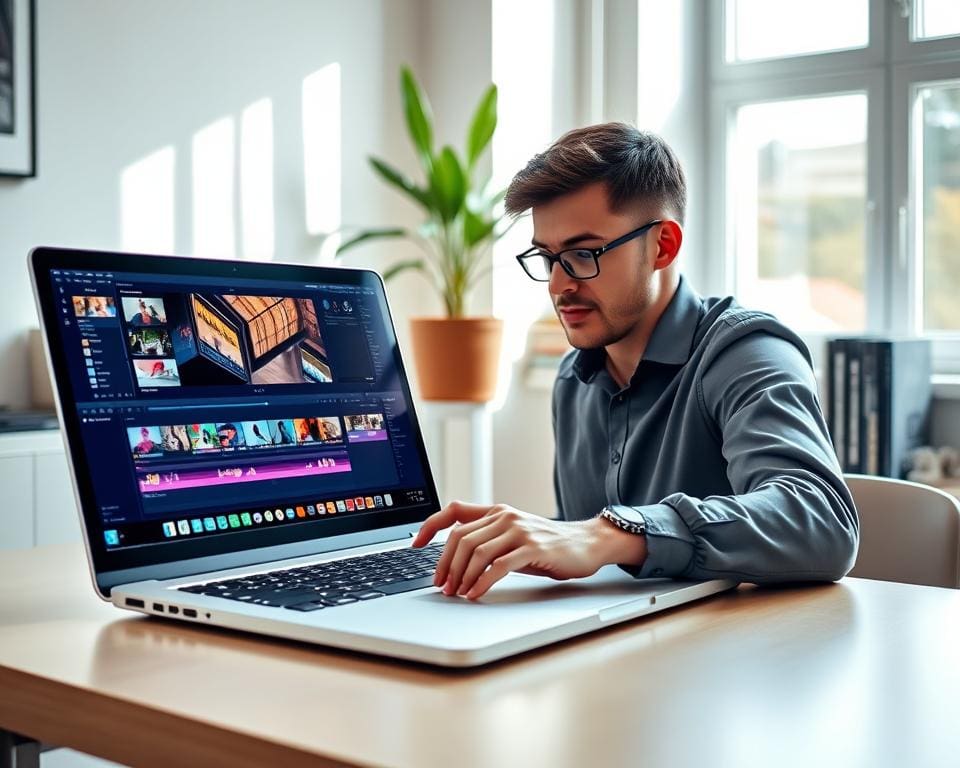
Videobewerking vraagt veel van je hardware. Of je nu korte vlogs monteert of 4K- en 6K-projecten afhandelt, de juiste laptop bepaalt hoe soepel real-time afspelen, kleurcorrectie en renderen verlopen. Bij het kiezen let je op CPU, GPU, RAM, opslag en koeling.
Je keuze hangt af van resolutie en montagepakket: Adobe Premiere Pro en DaVinci Resolve profiteren van krachtige GPU-versnelling, terwijl Final Cut Pro alleen op Apple MacBook Pro optimaal draait. MacBook Pro-modellen met M1, M2 of M3 bieden vaak uitstekende beeldschermen en efficiency. Windows-laptops zoals Dell XPS, Lenovo ThinkPad P- en Legion-series, ASUS ROG/ProArt en MSI Creator zijn populair vanwege sterke CPU/GPU-opties en veel poorten.
Werkstijl speelt ook mee: ben je mobiel of werk je vanaf een vaste plek? Hobbyisten en vloggers komen vaak weg met een middenklasse model, terwijl content creators en videoprofessionals zullen investeren in de beste laptop voor videobewerking met hoge specificaties. Vergeet compatibiliteit met GPU-versnelling, garantie en Europese service van merken als Apple, Dell en Lenovo niet bij je afweging.
In de volgende secties behandelen we welke laptop specificaties video het meest beïnvloeden en geven we praktische aanbevelingen per budgetniveau. Zo kies je een laptop video editing machine die past bij jouw workflow en deadlines.
Belangrijke hardwarecomponenten voor vloeiende prestaties
Voor vloeiende videobewerking kijk je eerst naar de basis: processor, grafische kaart, geheugen, opslag en koeling. Iedere component beïnvloedt realtime afspelen, renderen en exporttijd. Hieronder vind je korte, concrete richtlijnen zodat je gerichte keuzes kunt maken voor jouw workflow.
Processor (CPU): welke cores en kloksnelheid heb je nodig?
De CPU videobewerking bepaalt veel van je workflow. Meer cores en threads verbeteren multitasking en renderen in apps die multi-threading ondersteunen. Voor HD is een quad-core vaak voldoende. Voor 4K en complexere timelines kies je 6–8 cores of meer.
Kijk naar single-core prestaties voor realtime scrubbing en plugins. Vergelijk intel vs amd vs apple silicon: Intel Core i7/i9 en AMD Ryzen 7/9 bieden hoge kloksnelheden en veel cores. Apple Silicon (M1, M2, M3, Pro, Max) levert hoge efficiëntie en sterke prestaties in Final Cut Pro en steeds betere resultaten in Adobe.
Raadpleeg benchmarks zoals Cinebench en PugetBench voor Premiere en let op thermische throttling in dunne chassis.
Grafische kaart (GPU): geïntegreerd vs. dedicated voor versnelling
GPU videobewerking versnelt afspelen, effecten en hardware encoders. Geïntegreerde GPU’s zoals Intel Iris Xe of Apple geïntegreerde GPU’s zijn prima voor lichte bewerking en HD.
Voor serieuze 4K- en kleurcorrectieprojecten kies je een dedicated grafische kaart. NVIDIA GeForce RTX en AMD Radeon Pro presteren goed bij zware workflows. NVIDIA ondersteunt CUDA en NVENC, wat GPU-versnelling Premiere en snelle exports helpt. Voor DaVinci Resolve GPU-intensieve workflows is een krachtige GPU vaak de bottleneck.
Kies VRAM-afhankelijk van je media: 4–6 GB voor 1080p, 8–12+ GB voor 4K/RAW, en 16 GB of meer voor high-end 6K/8K RAW projecten.
Werkgeheugen (RAM): hoeveel GB is voldoende voor jouw workflow?
RAM voor videobewerking beïnvloedt hoeveel simultane apps en grote caches je kunt draaien. Voor eenvoudige HD-projecten is 16GB vaak toereikend.
Bij 4K, multicam en zware effecten is 32GB aan te raden. Voor professionele kleurcorrectie, VFX of RAW-werk kun je 64GB of meer overwegen. Denk na over hoeveel RAM video editing je later nodig hebt en kies een laptop met uitbreidbare modules als toekomstbestendigheid belangrijk is.
Opslag: SSD vs HDD en optimale capaciteit voor video
SSD videobewerking is essentieel voor snelle laadtijden, vloeiende playback en snellere exports. NVMe vs SATA: NVMe PCIe SSD’s bieden veel hogere doorvoersnelheden dan SATA SSD’s.
Interne capaciteit: voor veel 4K-werk is 1 TB vaak het minimum. Voor professionele projecten zijn 2 TB of meer handiger. Gebruik externe storage voor video: snelle NVMe externe schijven via Thunderbolt 3/4 of USB4 zijn ideaal voor actieve projecten. HDD’s kun je gebruiken als goedkope archiefoplossing.
Overweeg NAS-systemen van Synology of QNAP en implementeer lokale backup plus offsite back-up naar cloudservices voor veilige opslag.
Koeling en thermisch beheer: prestaties onder belasting
Koeling laptop videobewerking bepaalt duurzame prestaties. Bij langdurige renders kan thermische throttling leiden tot dalende kloksnelheden en langere rendertijden.
Dikkere werkstations zoals Lenovo ThinkPad P, Dell Precision of MSI Creator hebben vaak betere koelsystemen dan ultradunne modellen. MacBook Pro met Pro/Max-chips combineert efficiënte chips met actief koelsysteem voor stabiele prestaties.
Let op ventilatie laptop: aantal ventilatoren, heatpipes en openingen. Test reviews voor langdurige renders en overweeg externe cooling pads wanneer nodig. Houd rekening met geluid, want krachtige koeling kan storend zijn in opname-ruimtes.
laptop videobewerking: praktische specificaties en aanbevelingen
Bij het kiezen van een draagbare video laptop draait alles om balans tussen beeldkwaliteit, aansluitingen en mobiliteit. Je wilt een machine die kleurgetrouw werkt voor kleurcorrectie, genoeg poorten heeft voor snelle overzetting en tegelijkertijd niet te zwaar is om mee te reizen.
Een goed scherm is cruciaal voor nauwkeurige kleurcorrectie en detailwerk. Streef naar minimaal 100% sRGB voor basiskleuren. Als je professioneel werkt kies je voor brede kleurdekking zoals kleurdekking sRGB AdobeRGB DCI-P3 met 95%+ DCI-P3 of hoge Adobe RGB-coverage. Kalibreer met hardware van X-Rite of Datacolor voor betrouwbare resultaten.
Kies paneeltypes bewust: laptop IPS vs OLED heeft voors en tegens. IPS biedt consistente kleuren en ruime kijkhoeken. OLED levert diepe zwartwaarden en hoog contrast maar kent risico op inbranden bij statische UI. Mini-LED is een tussenoplossing met verbeterde local dimming. Voor native 4K-werk kies je een 4K-paneel; voor montage volstaat vaak Full HD afhankelijk van schermgrootte en PPI.
Poorten en connectiviteit: extern beeldscherm en snelle overzetting
Voldoende en snelle poorten zijn essentieel voor externe NVMe-schijven en monitoren. Zoek laptops met Thunderbolt laptop video of USB-C video output voor hoge bandbreedte richting 4K of 6K schermen. HDMI 2.1 helpt bij directe monitorconnecties zonder adapters.
Andere nuttige aansluitingen: USB-A 3.2 voor accessoires, SD-kaartlezer met UHS-II voor snelle ingest van RAW- en videofiles en Gigabit Ethernet voor zware transfers. Overweeg docks en adapters van CalDigit of OWC als je een vaste werkplek wilt met veel poorten.
Zorg dat wifi en bluetooth modern zijn: Wi‑Fi 6/6E/7 en Bluetooth 5.x versnellen cloud-uploads en verbinden accessoires betrouwbaar.
Batterijduur en draagbaarheid voor werken onderweg
De trade-off tussen kracht en draagbaarheid is groot. Krachtige CPU’s en GPU’s vragen meer koeling en verminderen batterijduur. Kies voor efficiënte processors zoals Apple M2/M3 of energiezuinige Intel/AMD-chips als je vaak onderweg rendert. Weet dat intensieve rendering de batterij laptop videobewerking snel leegtrekt; netvoeding blijft vaak nodig.
Denk aan gewicht en formaat wanneer je veel reist. Een lichte machine met goede bouwkwaliteit, comfortabel toetsenbord en nauwkeurig trackpad verhoogt productiviteit. Draagbare batterypacks bieden beperkte ondersteuning; voor vaste setups zijn Thunderbolt-docks en, waar compatibel, eGPU-oplossingen opties.
Budgetsegmenten: wat kun je verwachten in elk prijsbereik?
Onder €900 vind je instapmodellen met geïntegreerde GPU, 8–16 GB RAM en 256–512 GB SSD. Deze beste goedkope laptop video editing opties zijn geschikt voor 1080p-vlogs en simpele montages. Verwacht beperkingen bij 4K-werk.
Tussen €900 en €1.800 vind je de sweet spot: 6–8 core CPU’s, vaak dedicated GPU’s zoals NVIDIA GTX/RTX 3050–4060, 16–32 GB RAM en NVMe-opslag. Deze midrange videobewerking laptop keuzes zijn ideaal voor serieuze 1080p- en instap 4K-projecten. Voorbeelden zijn Dell XPS 15 en ASUS ProArt.
Boven €1.800 krijg je werkpaarden met krachtige CPU’s, professionele GPU’s of top GeForce/AMD-kaarten, 32–64+ GB RAM en hoogwaardige schermen (OLED of mini-LED) met brede kleurdekking. Deze machines zijn ontworpen voor 4K-RAW workflows. Voorbeelden zijn MacBook Pro 14/16, Dell XPS 17 en ASUS ProArt StudioBook.
Houd extra kosten in de gaten: meer opslag, kalibratieapparatuur, externe schijven en garantie-uitbreidingen kunnen flink oplopen. Maak een lijst met prioriteiten zodat je binnen jouw laptop videobewerking budget de juiste keuzes maakt.
Workflow, softwarecompatibiliteit en toekomstbestendigheid
Je keuze voor software bepaalt in hoge mate welke hardware je nodig hebt. Als je werkt met Adobe Premiere Pro laptop-builds, let dan op NVIDIA CUDA-ondersteuning en Intel Quick Sync voor versnelling. Gebruik je DaVinci Resolve, kies dan een krachtige GPU met veel VRAM; voor Final Cut Pro zijn MacBook Pro-modellen met Apple Silicon vaak efficiënter dankzij systeemoptimalisatie.
Interoperabiliteit en codecs beïnvloeden je workflow videobewerking laptop dagelijks. Werk met proxy-workflows bij 4K en 8K: monteer op lagere resolutie en schakel terug naar hoge-res bij kleurcorrectie en export. Kies codecs passend bij je platform: ProRes is ideaal op macOS en DNxHR werkt goed cross-platform. Zorg dat je opslag en I/O de gekozen codecs aan kunnen.
Denk toekomstbestendig: kies hardware met upgrade-opties zoals uitbreidbare SSD en RAM bij Windows-workstations, of neem hogere capaciteit bij gesoldeerde systemen zoals MacBooks. Houd rekening met toekomstige codecs (AV1, VVC) en hogere resoluties. Een toekomstbestendige laptop video editing-oplossing is een investering in meer RAM, snelle NVMe-opslag en een moderne GPU.
Optimaliseer prestaties met praktische stappen: werk vanaf snelle externe NVMe-schijven voor actieve projecten, houd drivers en software actueel (NVIDIA Studio-drivers, regelmatige macOS-updates), gebruik proxy en lagere playback-resoluties en implementeer een strikt back-up- en archiveringsbeleid. Voor zakelijke zekerheid overweeg je garantie-uitbreiding of on-site service bij merken als Dell, Lenovo en AppleCare in Nederland.
Begin met het vaststellen van je kernworkflow: welke resolutie, welke software en hoe mobiel moet je zijn. Maak vervolgens een prioriteitenlijst (CPU, GPU, RAM, SSD, scherm) en kies een laptop die vandaag aan je eisen voldoet en ruimte biedt voor de groei van je projecten. Zo bouw je een robuuste workflow videobewerking laptop die ook morgen nog relevant is.