
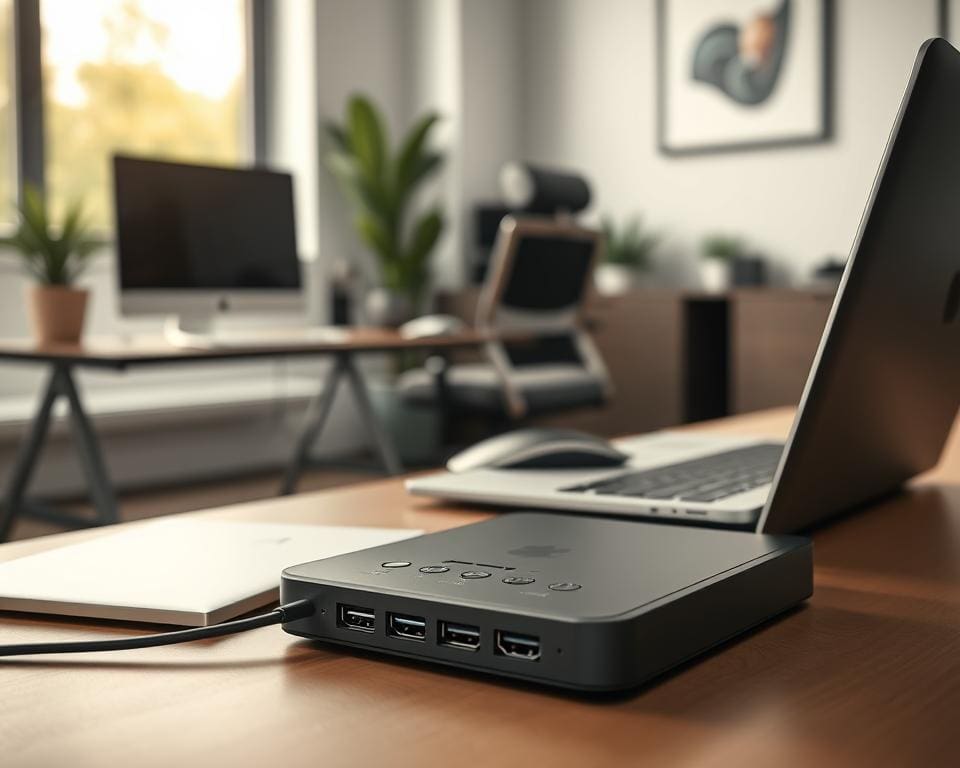
Een docking station maakt je thuiswerkplek direct efficiënter. Met één kabel verbind je laptop, meerdere beeldschermen, netwerk en randapparatuur. Dat vermindert kabelwarboel en bespaart tijd bij het in- en uitpluggen.
Voor Nederlandse professionals is betrouwbaarheid belangrijk. Je hebt stabiele verbindingen nodig voor videovergaderen, schermdelen en lokale back-ups. Een dock met Gigabit Ethernet en PD-laden zorgt dat je laptop snel opgeladen en verbonden blijft.
De voordelen zijn tastbaar: betere ergonomie met meerdere monitoren, snellere data-overdracht via USB 3.2 of Thunderbolt voor SSD-backups, en consistente netwerksnelheden. Merken zoals Dell, HP, Lenovo, CalDigit, Anker, Belkin en Kensington bieden modellen die hier goed bij passen.
In de volgende secties leer je welke criteria je moet wegen — compatibiliteit, aansluitingen en stroomvoorziening — welke technologieën er zijn, en welk type dock het beste bij jouw werksituatie past.
Belangrijke criteria bij het kiezen van een docking station
Een docking station kan je thuiswerkplek maken of breken. Kies een model dat past bij jouw laptop, beeldschermen en stroombehoefte. Hieronder vind je de belangrijkste aandachtspunten zodat je snel de juiste keuze maakt.
Compatibiliteit met laptop en besturingssysteem
Niet elk dock werkt volledig met alle laptops. Apple MacBook met macOS gebruikt vaak andere drivers dan Windows-laptops van Dell of HP. Controleer of je laptop een Thunderbolt-poort heeft of alleen USB-C Alt Mode. OEM-docks van Dell en HP bieden soms extra functies door firmware-integratie en beheer via BIOS.
Bij Linux varieert ondersteuning per chipset, zoals Realtek of Intel. Kijk in de fabrikantdocumentatie en zoek naar vermeldingen van macOS- of Linux-compatibiliteit voordat je koopt.
Aansluitingen en uitbreidingsmogelijkheden
Inventariseer wat jij nodig hebt: HDMI of DisplayPort voor beeld, USB-A voor randapparatuur en een gigabit Ethernet-poort voor stabiele verbinding. Kies docks met bekende chipsets van Intel of Realtek voor bredere ondersteuning.
Let op vaste poorts en uitbreidingsopties, bijvoorbeeld extra USB-C voor toekomstige accessoires. Een dock met meerdere USB-A-poorten blijft nuttig bij oudere randapparatuur.
Stroomvoorziening en power delivery
Power delivery (PD) bepaalt of je laptop tegelijk oplaadt. Kleine laptops volstaan vaak met 45–60W. Zwaardere modellen, zoals sommige 15- of 16-inch Dell XPS of MacBook Pro, vragen 85–100W. Controleer het PD-vermogen van het dock en vergelijk met je originele adapter.
Sommige docks bieden pass-through charging met beperkingen. Als je veel vermogen nodig hebt, kies een dock met voldoende PD of gebruik de originele adapter naast het dock.
Ondersteuning voor meerdere beeldschermen
Thunderbolt-docks leveren de hoogste bandbreedte en ondersteunen meestal meerdere 4K-schermen. USB-C Alt Mode kan één of twee beeldschermen aansturen, maar heeft vaak minder bandbreedte.
Controleer resolutie en verversingssnelheid die jouw monitoren vereisen. Voor twee 4K-60Hz schermen is Thunderbolt 3 of 4 aan te raden; voor één 4K-60Hz volstaat vaak USB-C met DisplayPort Alt Mode.
Pakketgrootte, draagbaarheid en vormfactor
Werk je vaak buiten kantoor, dan telt gewicht en formaat. Compacte hubs passen gemakkelijk in een tas, maar bieden minder poorten en vaak minder vermogen. Desktop-docks zijn groter, stabieler en bieden meer aansluitingen.
Kies een vormfactor die bij je werkplek past: een staand dock neemt minder bureauoppervlak in, een plat model ligt makkelijker onder een laptopstandaard.
Prijs-kwaliteitverhouding en garantie
Vergelijk prijs met bouwkwaliteit, aansluitingen en PD-mogelijkheid. Merken als Anker, Belkin en CalDigit hebben modellen in verschillende prijsklassen en bieden vaak langere garantieperiodes dan goedkope no-name opties.
Let op garantie en service in Nederland. Een iets duurder dock met twee jaar garantie en betrouwbare klantenservice kan op de lange termijn goedkoper blijken.
docking station: soorten en technologieën uitgelegd
Je thuiswerkplek verbindt zich met verschillende docks afhankelijk van je laptop en taken. Hieronder vind je heldere uitleg over de belangrijkste technologieën, hun sterke punten en wanneer je welke optie overweegt.
USB-C en Thunderbolt
Thunderbolt 3 en Thunderbolt 4 leveren tot 40 Gbps en ondersteunen meerdere 4K-schermen zonder compressie. Dit maakt ze geschikt voor videobewerkers en professionals die externe GPU’s gebruiken of veel data verplaatsen.
Populaire modellen zoals de CalDigit TS4, Dell WD19TB en Belkin Thunderbolt 4 Dock komen vaak naar voren in reviews. Let op: deze docks kosten meer en vereisen een laptop met Thunderbolt-poort.
USB-A en legacy-compatibiliteit
USB-A docks bieden brede compatibiliteit met oudere laptops. Ze ondersteunen vaak netwerkpoorten, USB-poorten en enkele videouitgangen via adapters.
Voor eenvoudige kantoorwerkzaamheden of een laptop zonder USB-C zijn deze docks betrouwbaar en betaalbaar. Controleer of je video-uitgangen genoeg bandbreedte bieden voor je externe monitoren.
Draadloze docking en netwerkoplossingen
Draadloze docking maakt verbinding via Wi‑Fi of Miracast, waardoor je minder kabels hebt. Dit werkt goed voor lichte kantoorwerkzaamheden en presentaties.
Netwerkgebaseerde oplossingen zoals docking via een bedrijfsnetwerk bieden centrale beheeropties voor IT-afdelingen. Beide opties kunnen gevoelig zijn voor netwerkvertraging bij video of grote bestandsoverdrachten.
Docking hubs versus traditionele stations
- Hubs: compact en draagbaar. Prima voor reizende professionals en flexibele werkplekken.
- Traditionele stations: robuuster met meer poorten en vaak hogere power delivery. Geschikt voor vaste thuiswerkplekken met meerdere randapparaten.
Je keuze hangt af van draagbaarheid, benodigde poorten en hoeveel stroom je laptop via het dock moet ontvangen.
Welke docking station past bij jouw thuiswerkplek?
Begin met een korte inventaris: hoeveel beeldschermen gebruik je en welke resolutie, hoeveel USB-poorten heb je nodig, welk netwerk (Gigabit of 2.5GbE) en welk power delivery (PD) wattage vereist jouw laptop. Deze eerste stap helpt je snel filteren tussen compacte USB-C hubs, Thunderbolt-docks en DisplayLink-oplossingen.
Voor basis thuiswerkers volstaat vaak een compacte USB-C hub met één HDMI-uitgang en 60W PD, zoals een Anker USB-C Hub of een Belkin Compact Dock. Werk je met twee 4K-schermen of heb je snelle SSD-backups nodig, kies dan een Thunderbolt 3/4 of high-end USB-C dock met dual 4K@60Hz en 85–100W PD, bijvoorbeeld een CalDigit TS4 of Dell WD19TB. Creatieve professionals met video- en eGPU-werkstromen hebben baat bij Thunderbolt 4-docks met hoge bandbreedte en ondersteuning voor meerdere externe opslagmedia.
Gebruik een USB-A DisplayLink-dock of een netwerkgebaseerde dock als je een oudere laptop hebt of een gedeelde werkplek beheert. Controleer altijd de laptoppoort (USB-C versus Thunderbolt), het benodigde wattage, gewenste video-uitgangen en OS-ondersteuning. Lees lokale reviews en let op garantievoorwaarden binnen de EU voordat je koopt.
Bij installatie: update firmware en drivers, gebruik kwalitatieve USB-C-kabels die PD en data ondersteunen, test je monitorconfiguratie en zorg voor voldoende ventilatie rond het dock. Als je dagelijks thuiswerkt, loont investeren in een betrouwbare mid- tot high-end dock — stabiliteit betaalt zich terug in minder onderbrekingen en meer productiviteit.